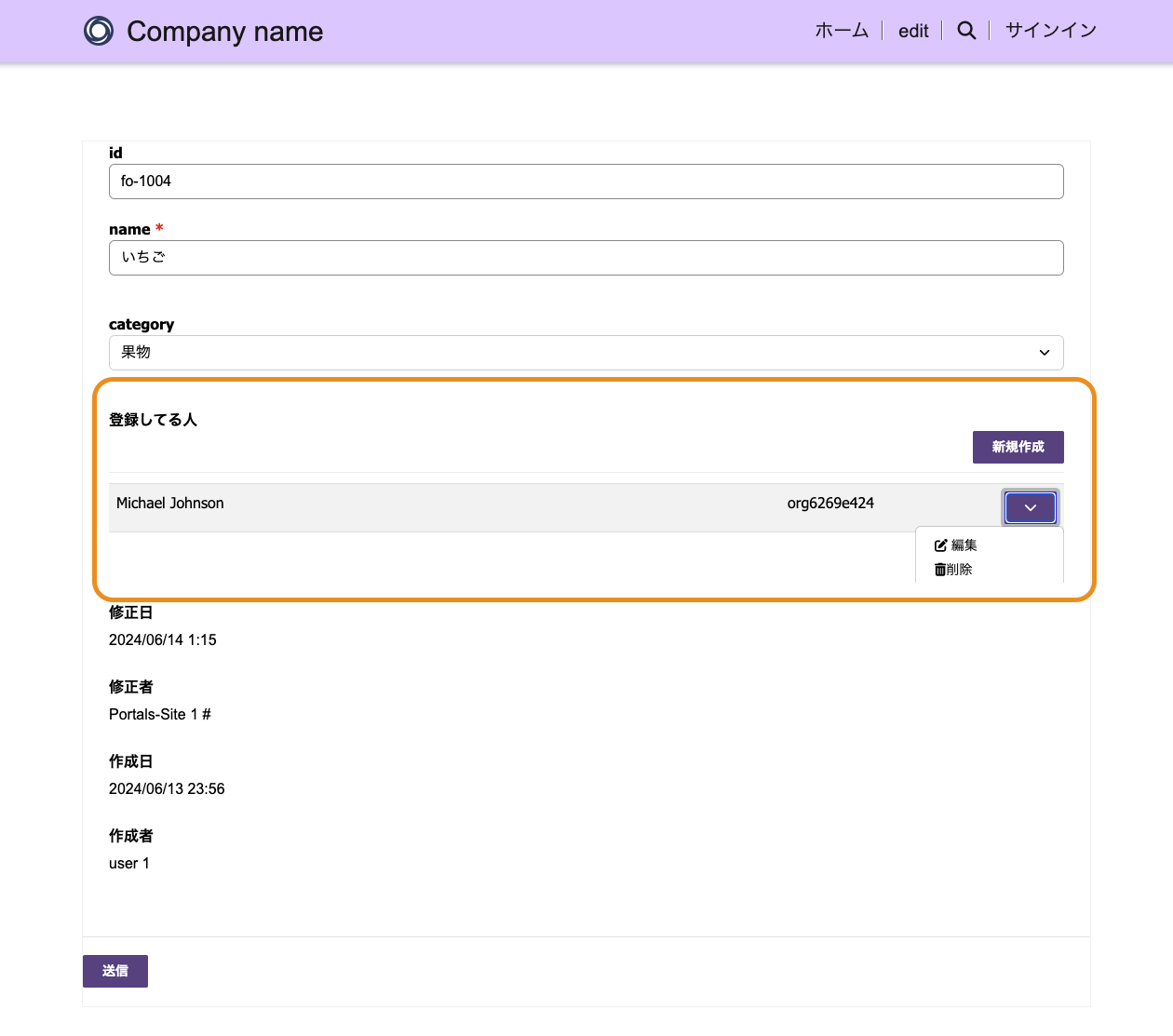
ゴール
フォームのサブグリッドに新規作成ボタン、各レコードにアクションメニューを表示させる
使うもの
- Dataverse
- Aテーブル(元となるテーブル)
- Bテーブル(サブグリッドで使う)
- PowerPages管理アプリ
手順
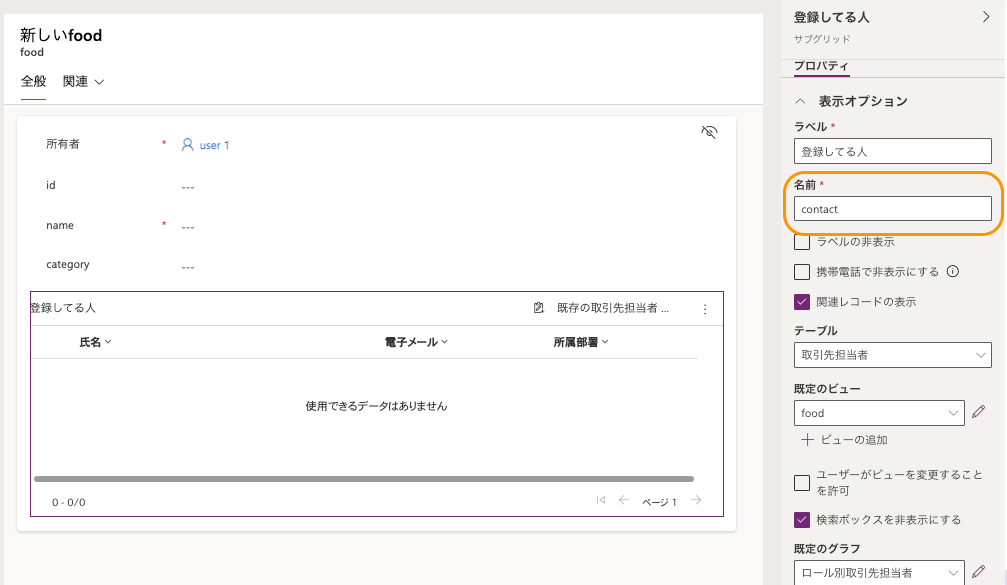
[Dataverse] サブグリッドを設定したフォームを作成
任意のフォームにサブグリッドを追加します
後ほど、サブグリッドの名前を使用するので覚えておきましょう
[PowerPages管理アプリ] 基本フォームを作成
※PowerPages Studioでも作成可能です
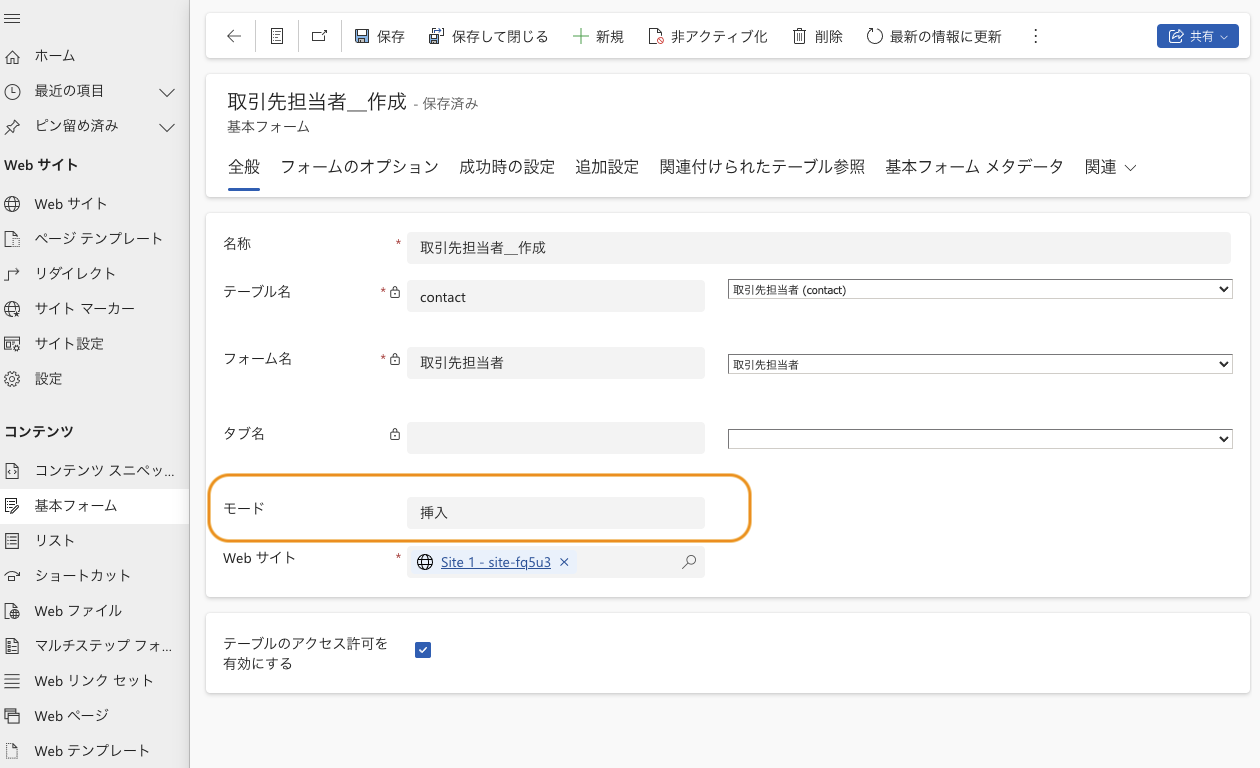
Bテーブル(サブグリッドで使う)の基本フォームを作成
挿入、編集の2つのモードを作成します
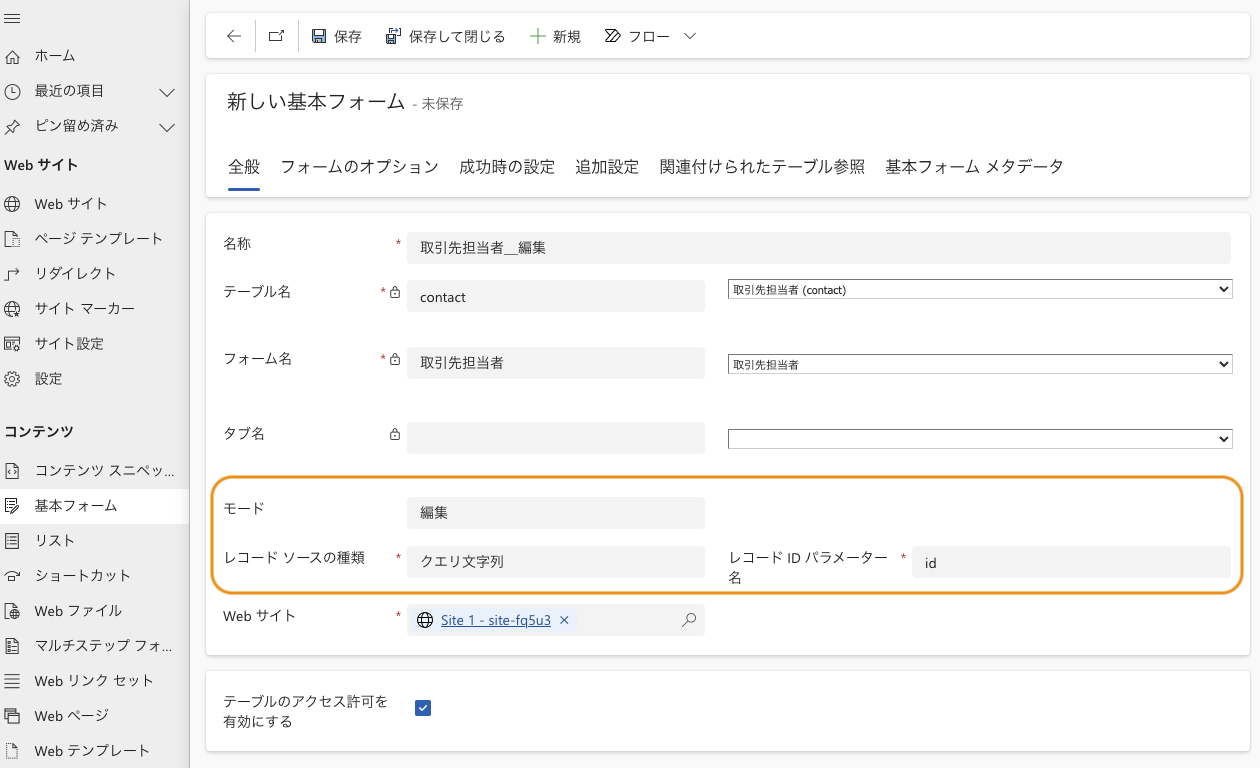
Aテーブル(元となるテーブル)の基本フォームを作成
同様の手順で、編集のみ作成します
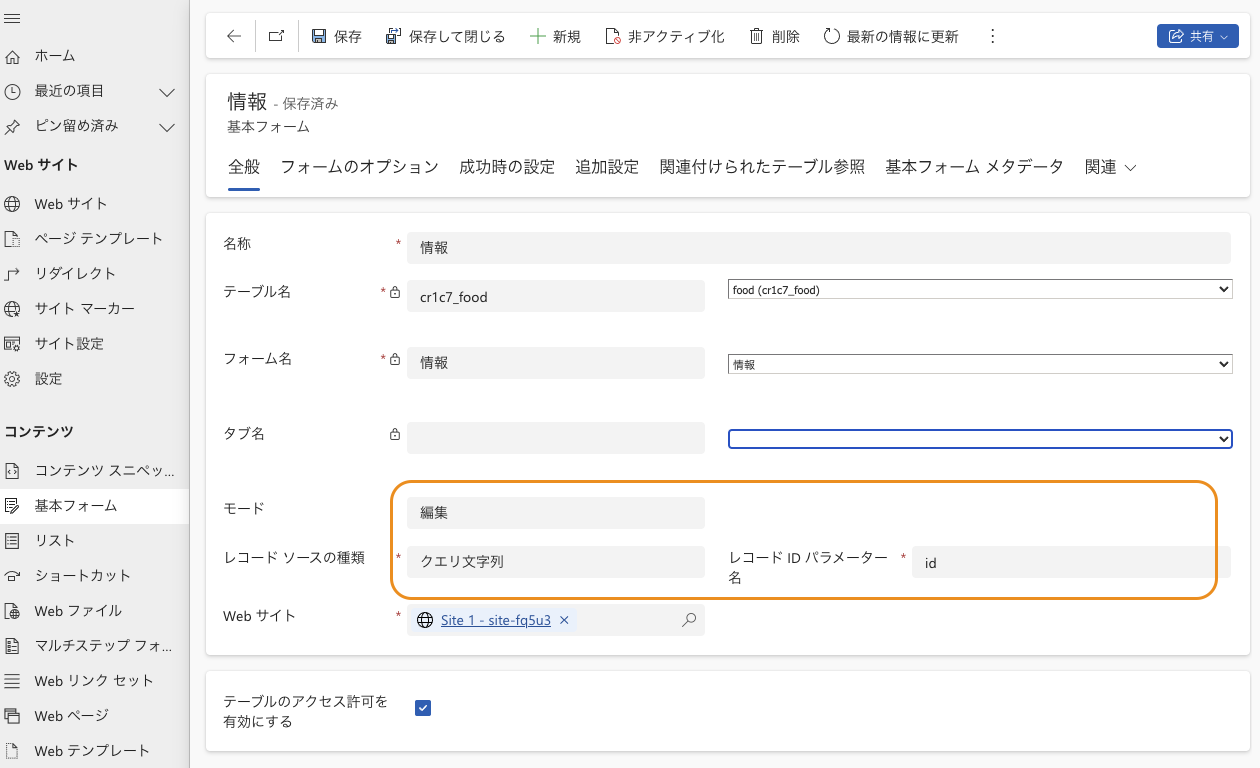
保存してから [基本フォーム メタデータ] タブで [+新しい 基本フォーム メタデータ の追加] を押します
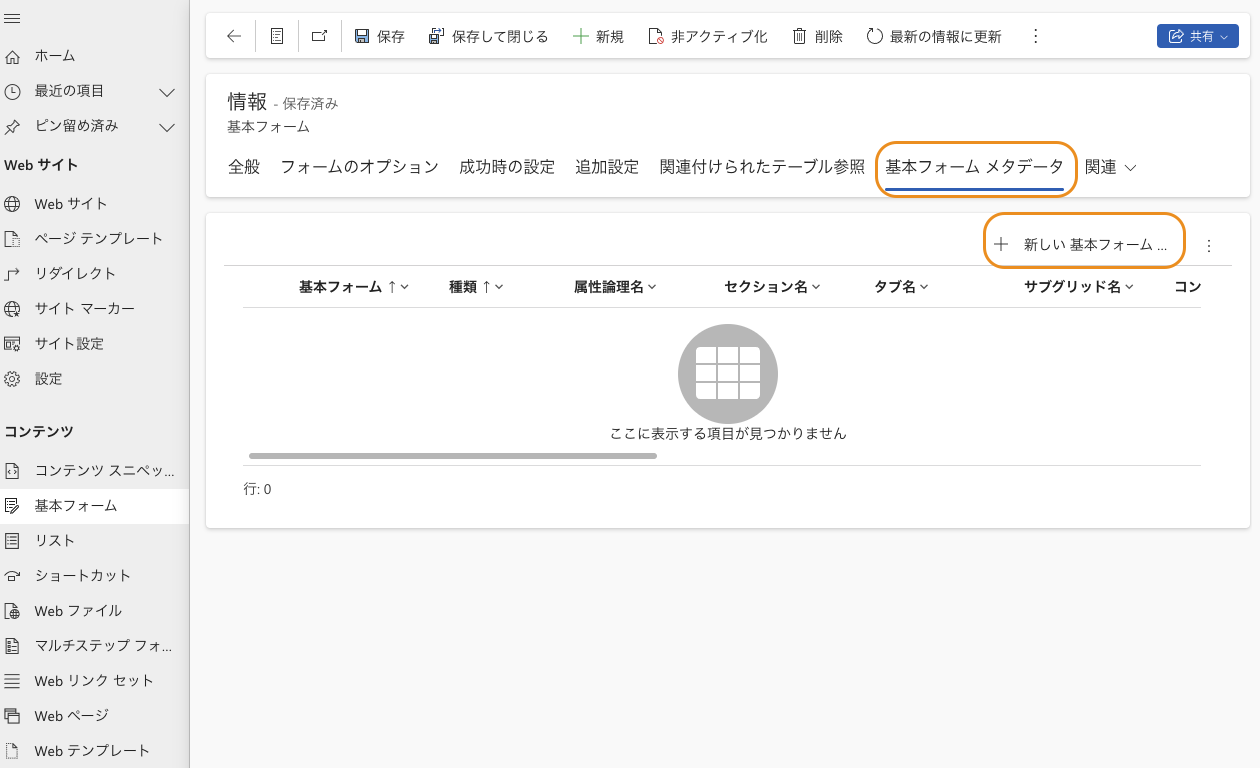
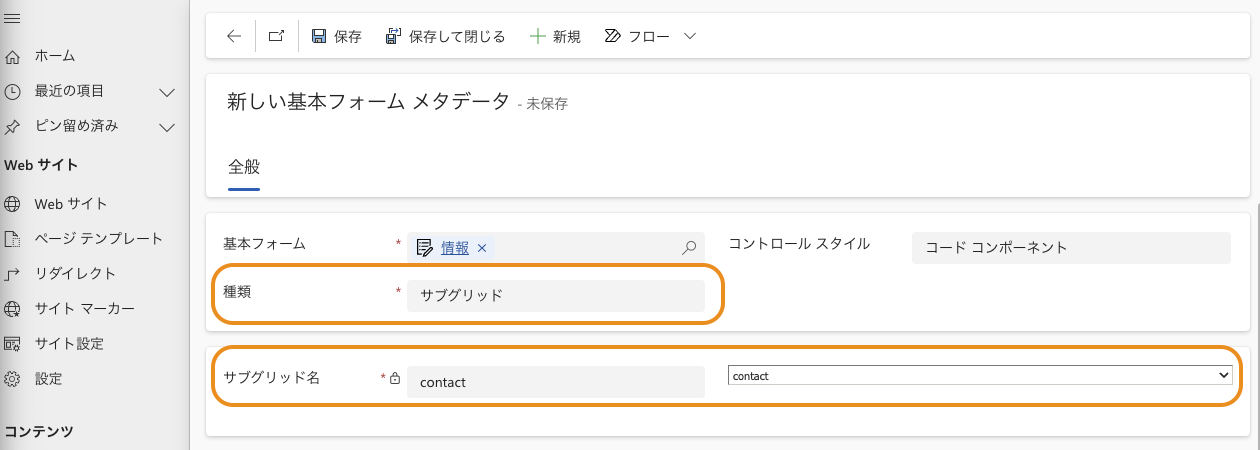
以下の設定を行います
| 種類 | サブグリッド |
| サブグリッド名 | 設定したいサブグリッド名 (ここでは手順1で作成した「contact」を使います) |
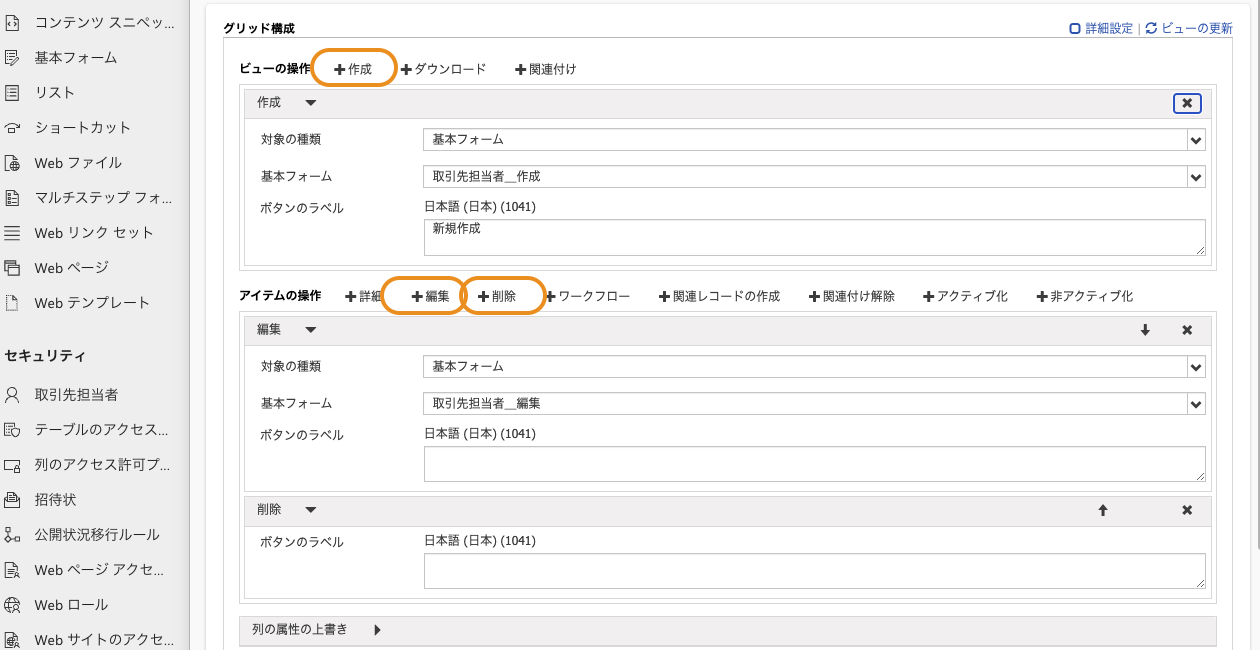
グリッド構成の例(細かい設定はお好みでどうぞ)
| ボタン | 対象の種類 | 基本フォーム(対象の種類によって項目が変わる) | ボタンのラベル |
|---|---|---|---|
| [+作成] | 基本フォーム | 取引先担当者_作成 | 新規作成 |
| [+編集] | 基本フォーム | 取引先担当者_編集 | – |
| [+削除] | – | – | – |
[PowerPages管理アプリ] リストを作成
※PowerPages Studioでも作成可能です
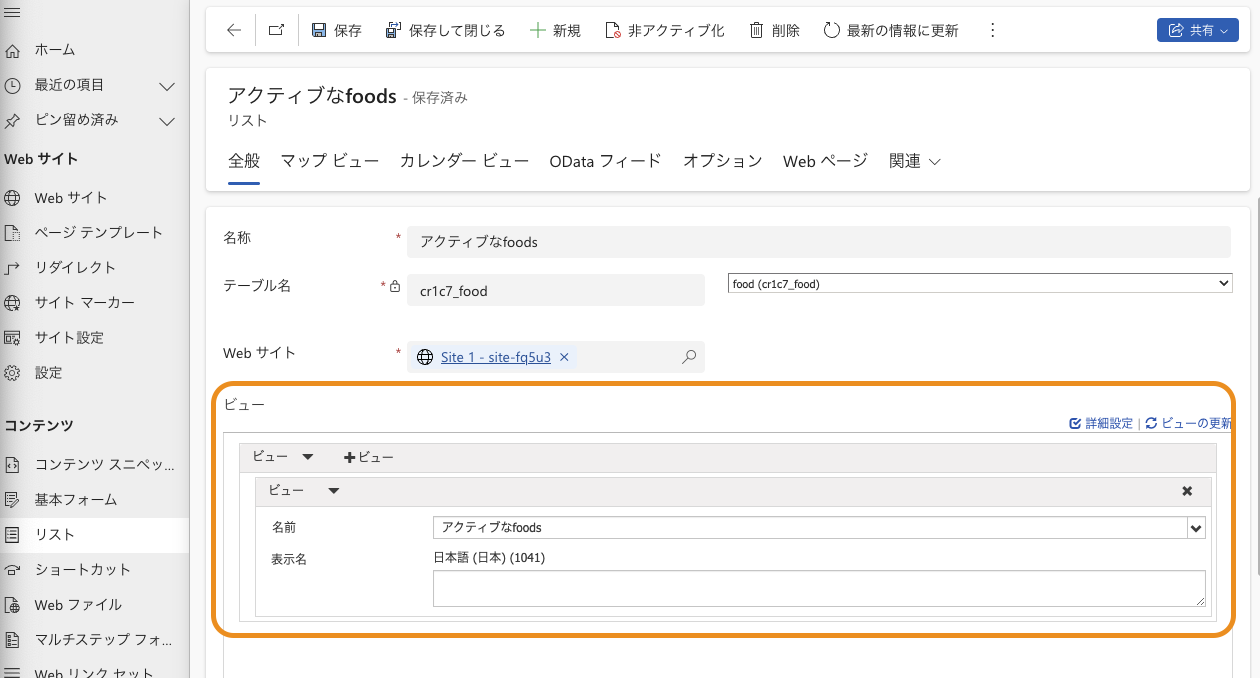
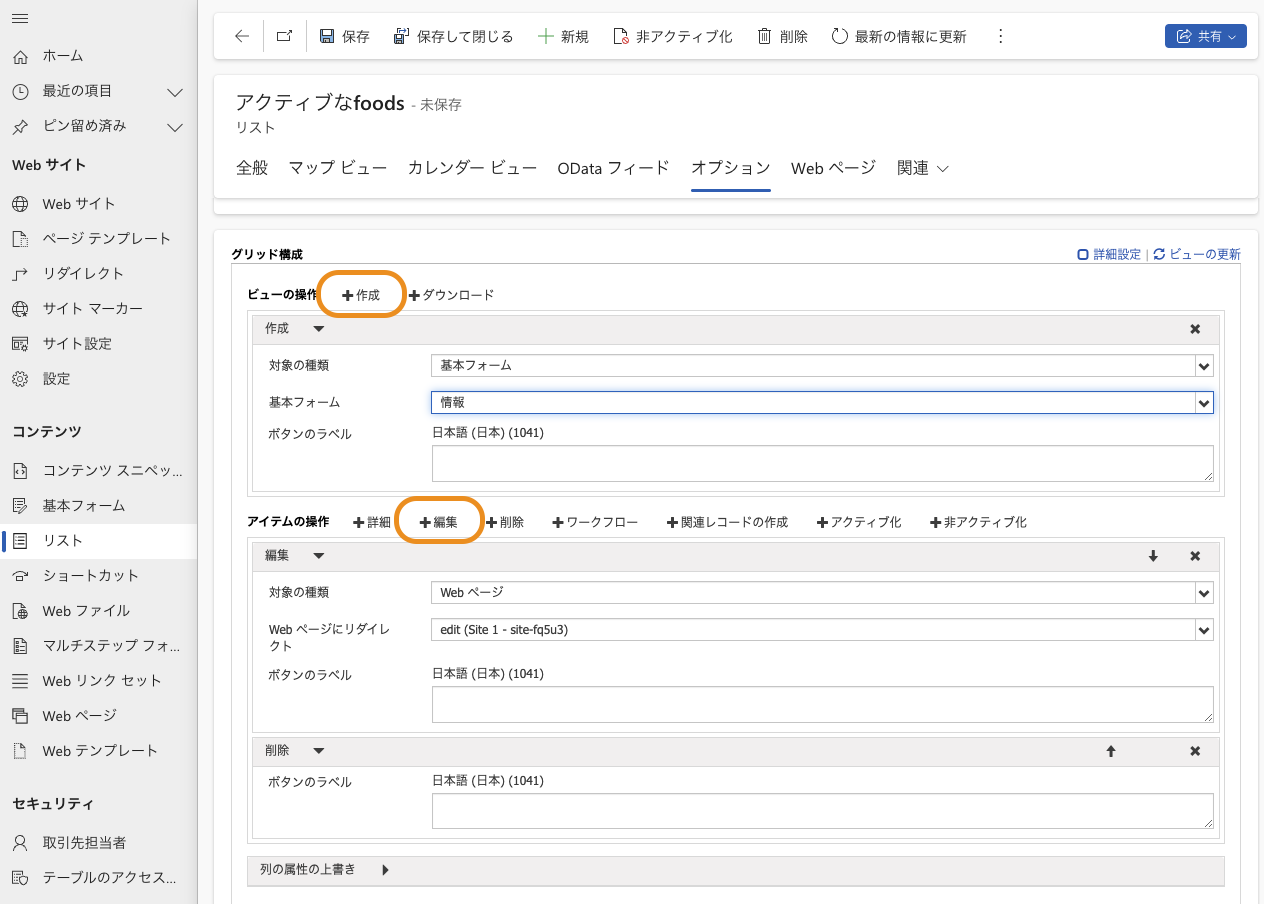
全般タブでビューを設定し、オプションタブでグリッド構成を設定します
以下の設定を行います
| タブ | ボタン | 説明 |
|---|---|---|
| 全般 | [+ビュー] | 表示するビューを設定 |
| オプション | [+作成] | サブグリッドのテーブルに、新規データ作成ボタンを表示 |
| オプション | [+編集] | サブグリッドのデータを編集するボタンを表示 |