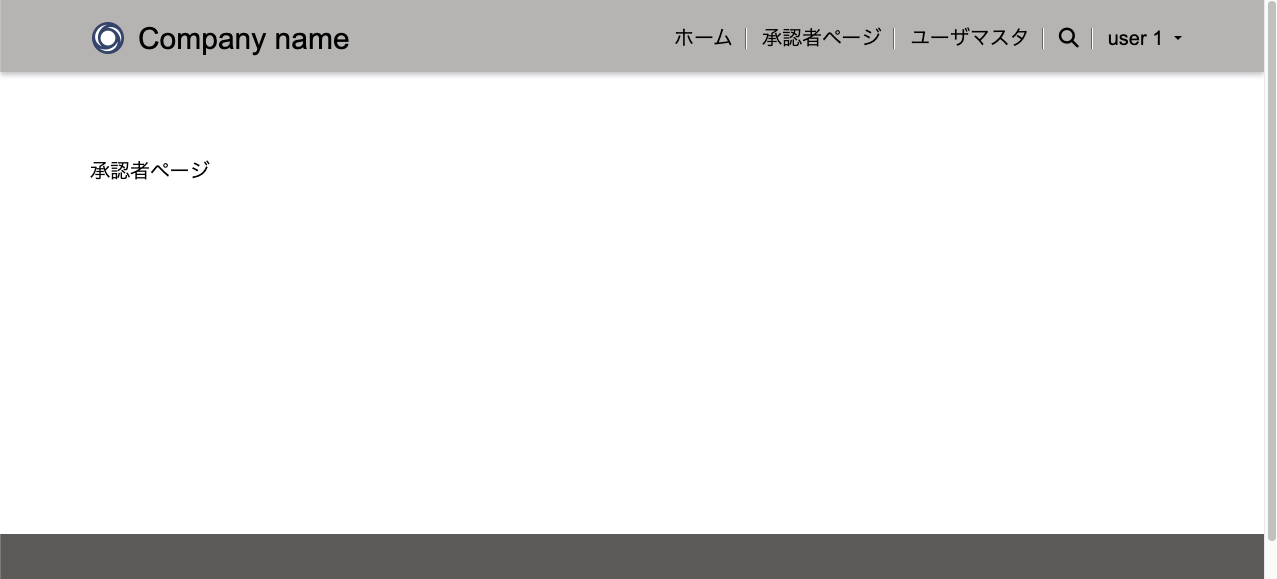
実装する機能
ユーザマスタページで承認者フラグをTrueにした時、承認者のみが閲覧可能なページをヘッダーに表示する
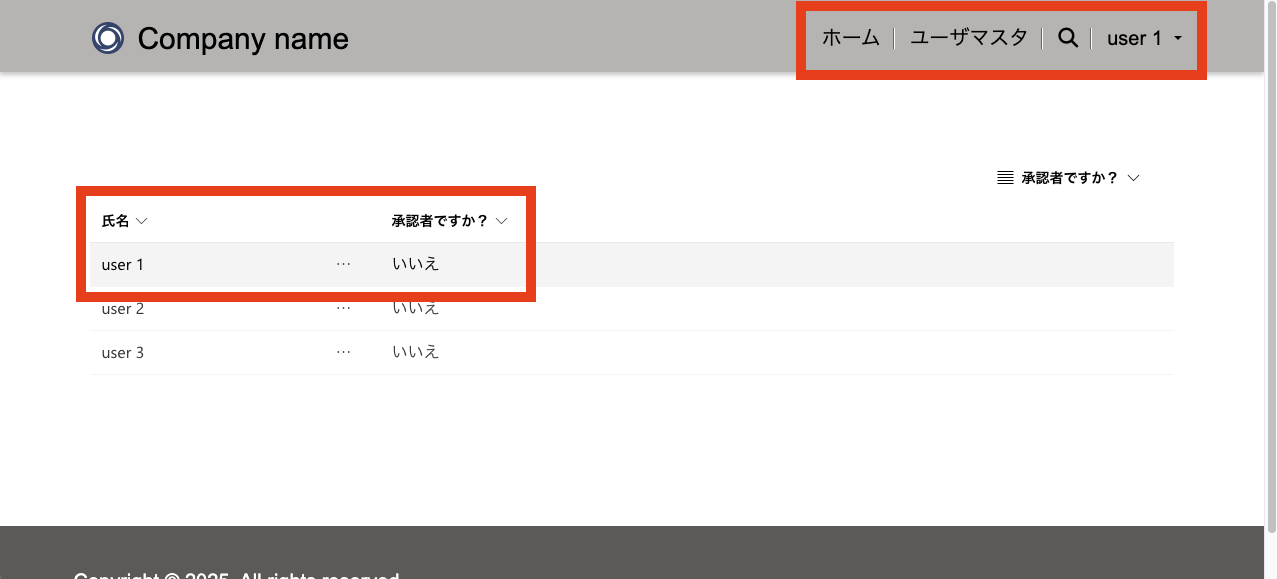
- 承認者ですか?がいいえの状態
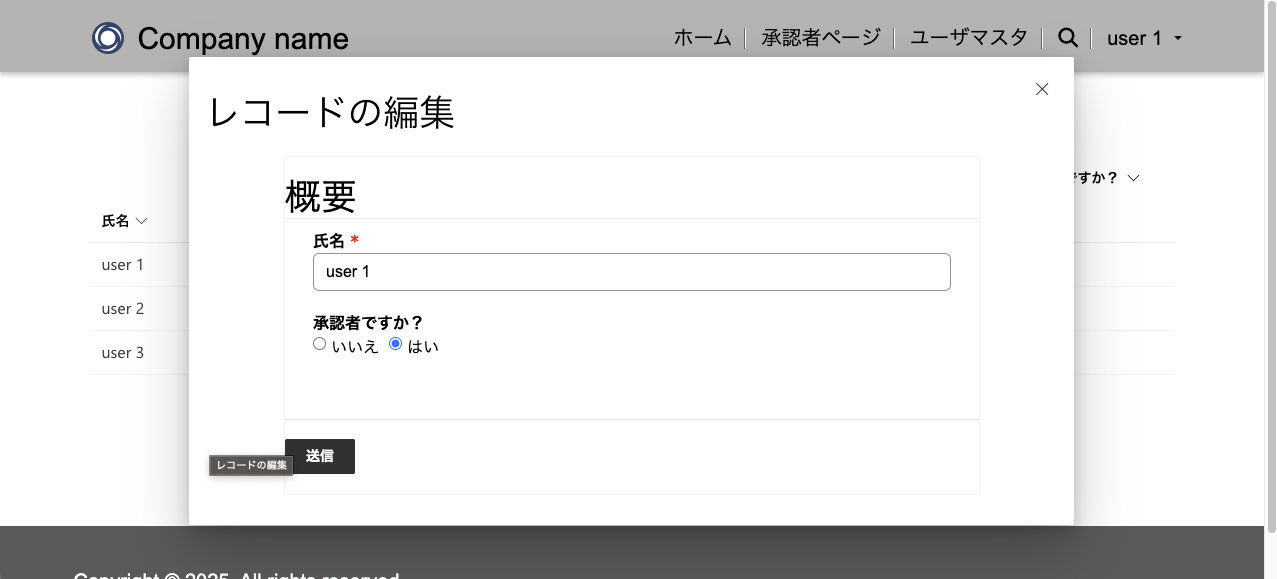
- 承認者ですか?を「はい」に変更
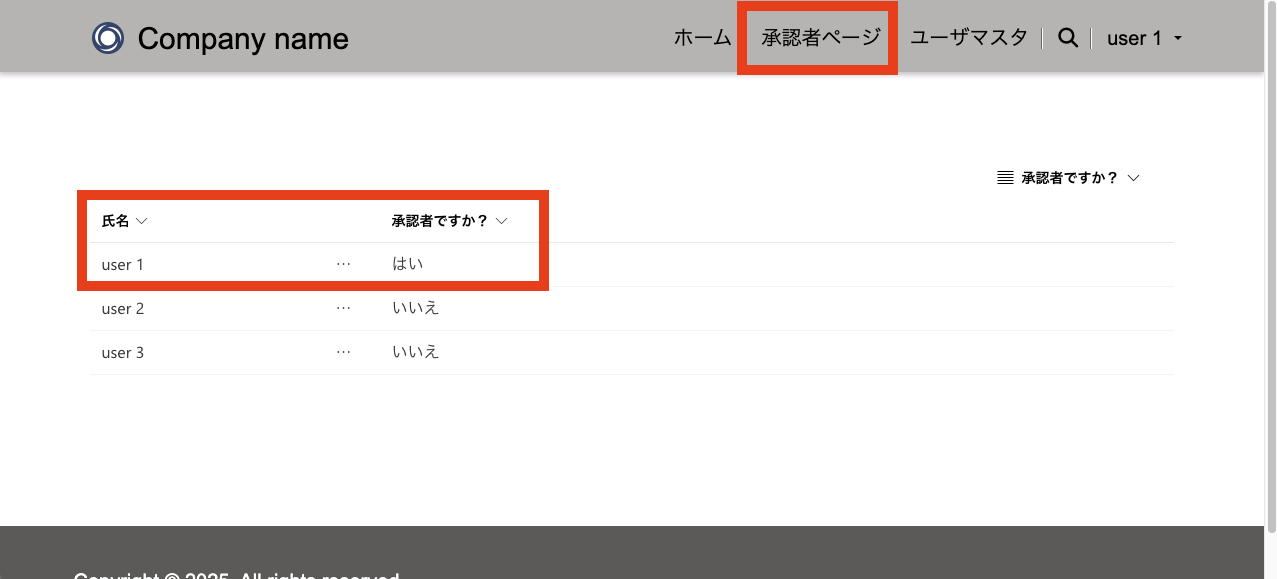
- 承認者ページがヘッダーに表示される
作成物
| PowerPages | アクセス権を設定したページ |
|---|---|
| PowerPages管理アプリ | Webロール |
| PowerAutomate | Webロールを設定するフロー |
| Dataverse | 取引先担当者(contact)テーブルに追加する列 |
手順
- ページ作成(PowerPages)
- PowerPages Studioでアクセスを制限する承認者ページを作成します
※アクセス権の設定はWebロール作成後に行います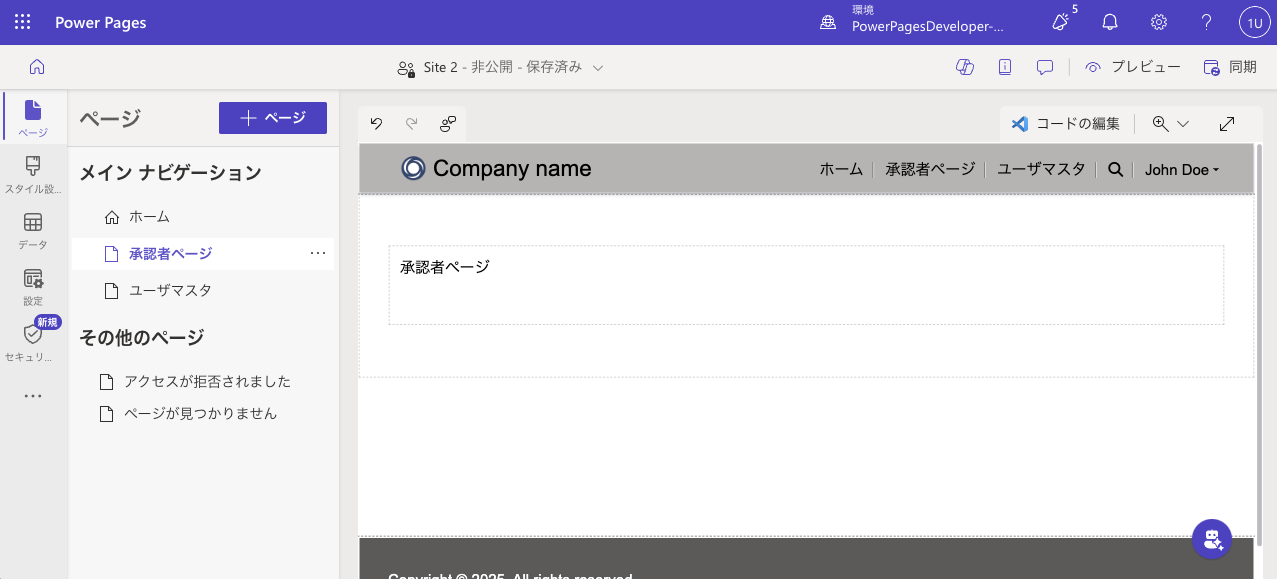
- PowerPages Studioでアクセスを制限する承認者ページを作成します
- Webロール作成(PowerPages管理アプリ)
- PowerPages管理アプリの [Web ロール] からWebロールを作成します
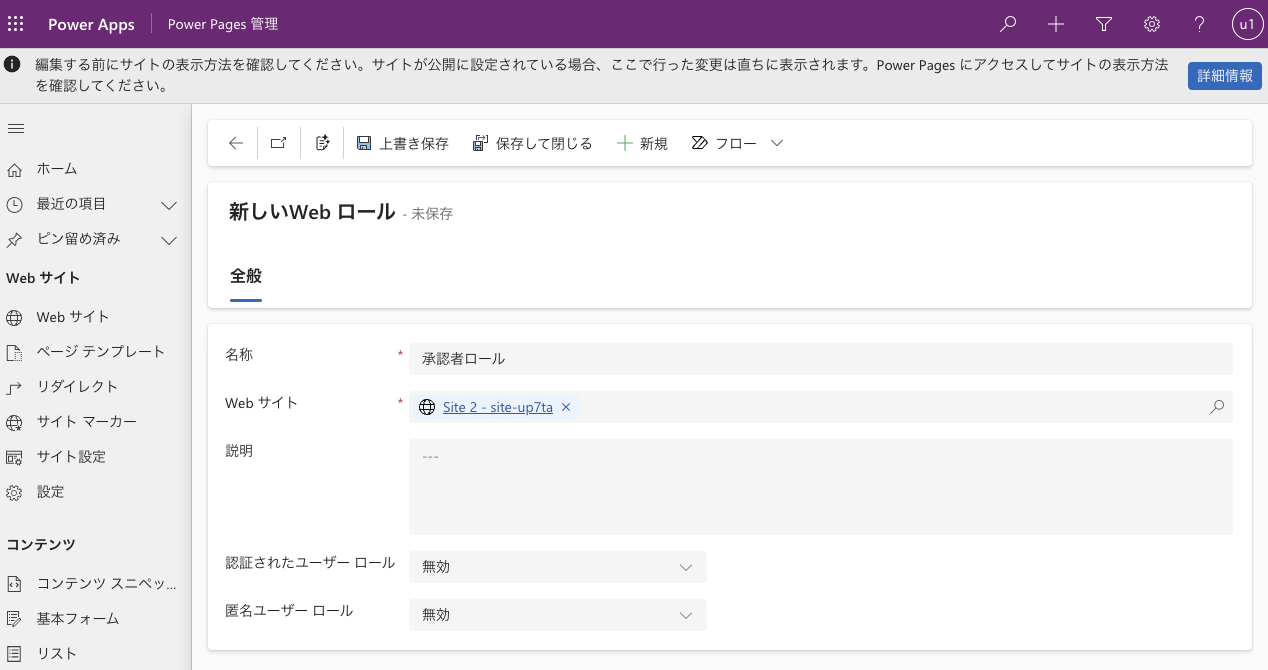
名称 <任意の名称> Webサイト <Webロールを使用するWebサイト> 説明 <任意> 認証されたユーザー ロール 無効 匿名ユーザー ロール 無効 - [Web ページ] > [アクセス制御ルール] > [新しいWeb ページ アクセス制御ルール
]からページのアクセス権を設定します全般
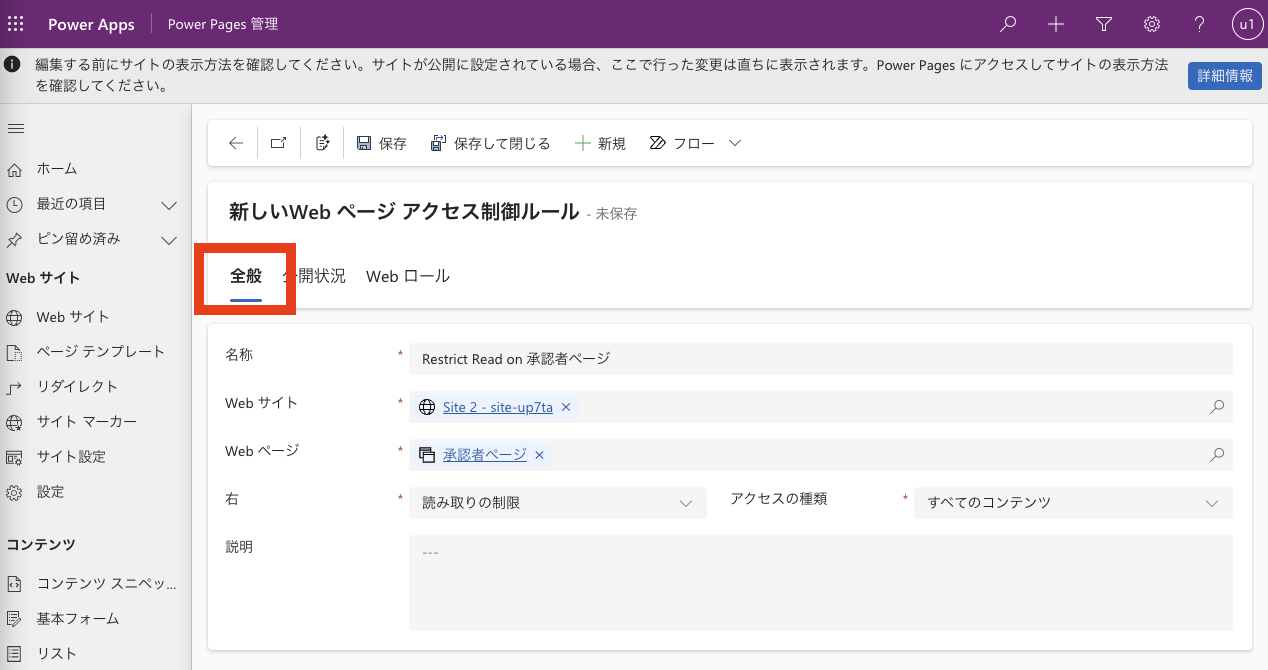
名称 <任意の名称> Webサイト <Webロールを使用するWebサイト> Webページ <アクセス権を設定したいページ> 右(Rightが”右”と訳さられている) 読み取りの制限 アクセスの種類 すべてのコンテンツ 説明 <任意> Webロール
[既存のWeb ロールの追加] から作成したWebロールを追加します
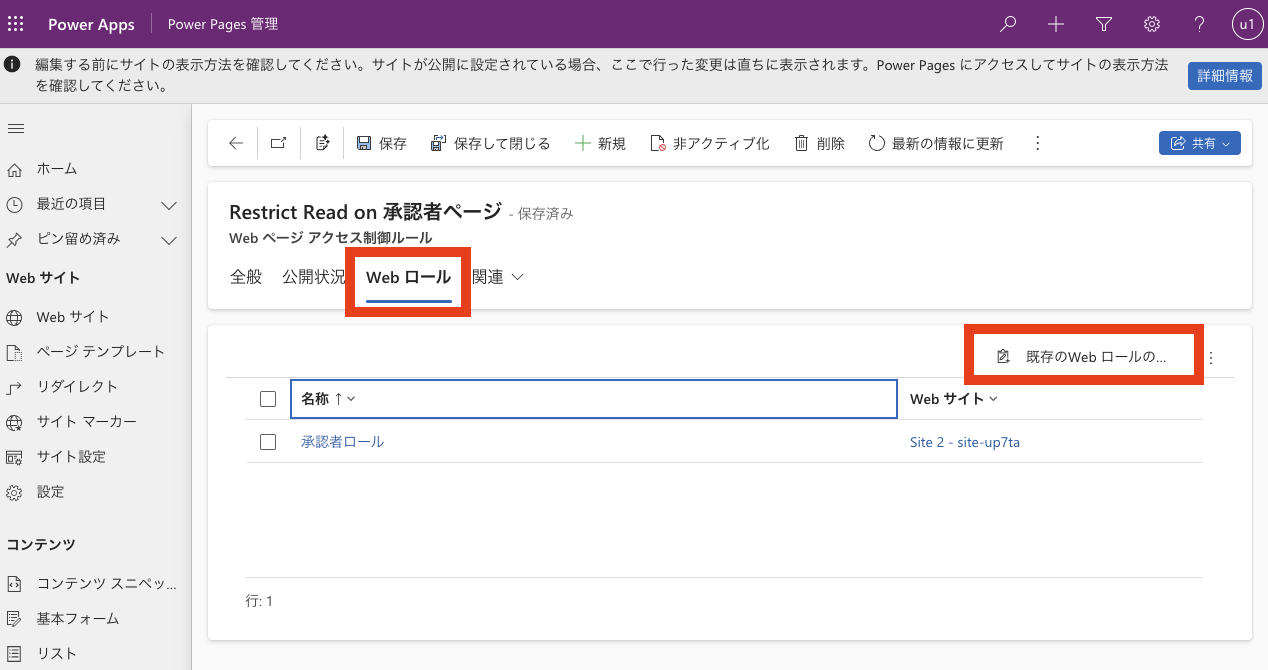
※ページのアクセス権は、PowerPages Studioで対象のページの […] > [ページ設定] > [アクセス許可]から設定も可能です
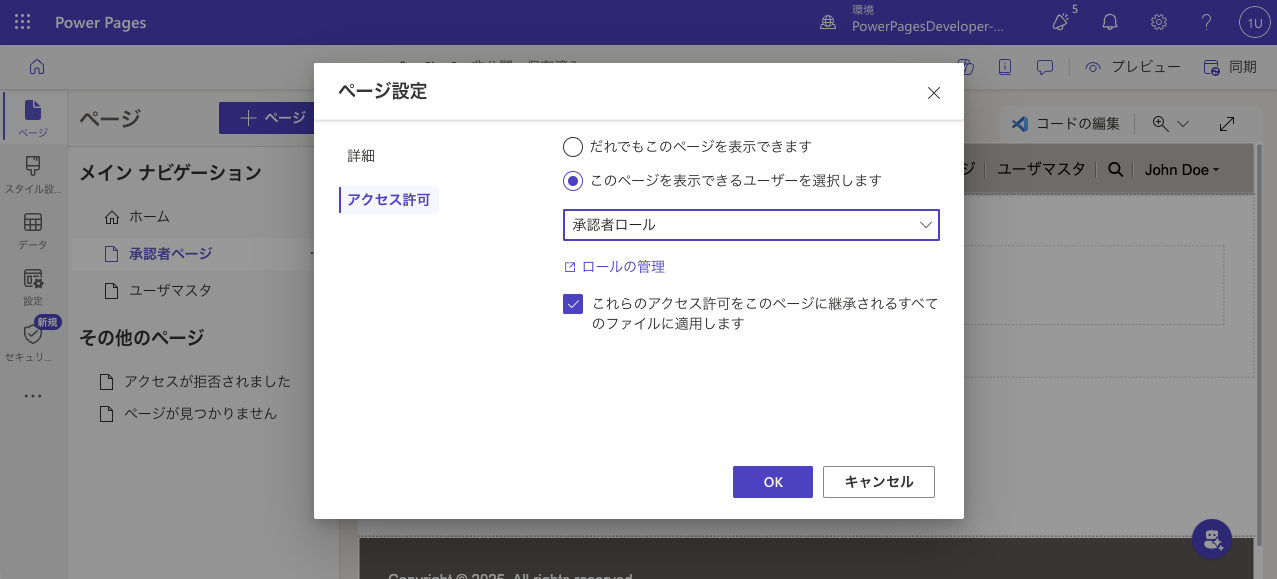
- PowerPages管理アプリの [Web ロール] からWebロールを作成します
- ユーザテーブルに承認者フラグ追加(Dataverse)
- 取引先担当者(contact)に列を追加します
※今回は「フラグに変更があったら」をトリガーとするので列を追加していますが、別のトリガーを考えているのであれば、ここは飛ばして問題ないです表示名 任意の表示名 説明 任意 データの種類 はい/いいえ 動作 シンプル(既定値) 必須 任意(既定値) 選択肢 いいえ、はい(既定値) 既定の選択肢 いいえ(既定値) - フォームとビューに追加します
作成した列をフォームとビューに追加し、PowerPagesから確認と編集をできるようにします
- 取引先担当者(contact)に列を追加します
- Webロールを付与するPowerAutomateを作成
- 全体
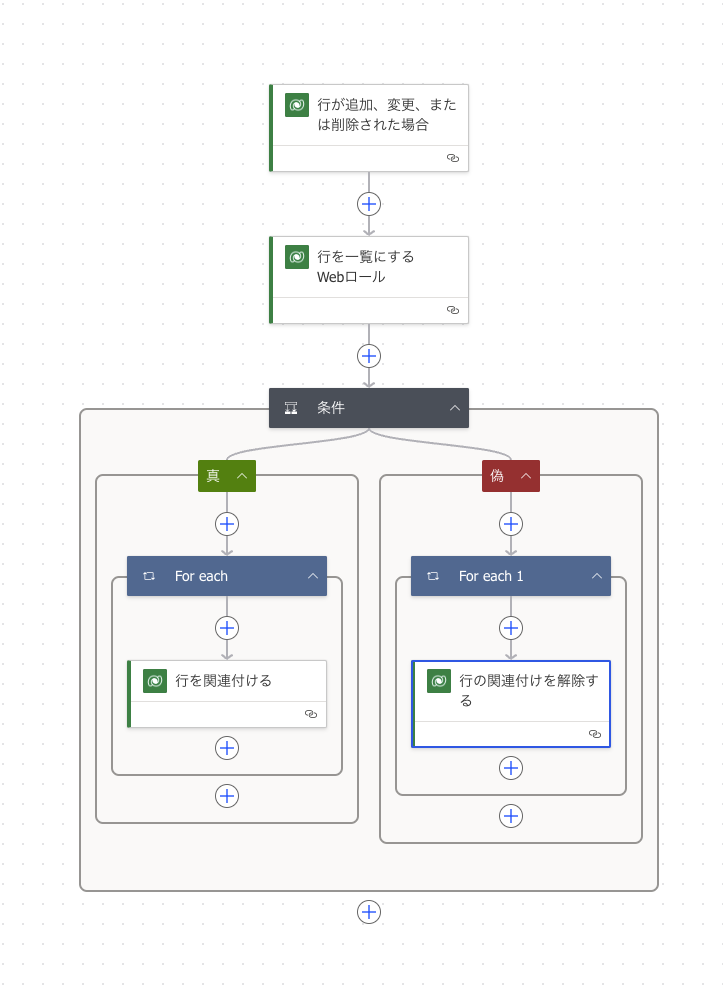
- 詳細
- 行が追加、変更、または削除された場合
種類の変更 更新 テーブル名 取引先担当者 スコープ Organization 列を選択する <作成した承認者フラグ列>
※「承認者ですか?」列が更新された場合のみトリガーさせるため行のフィルター ー 例
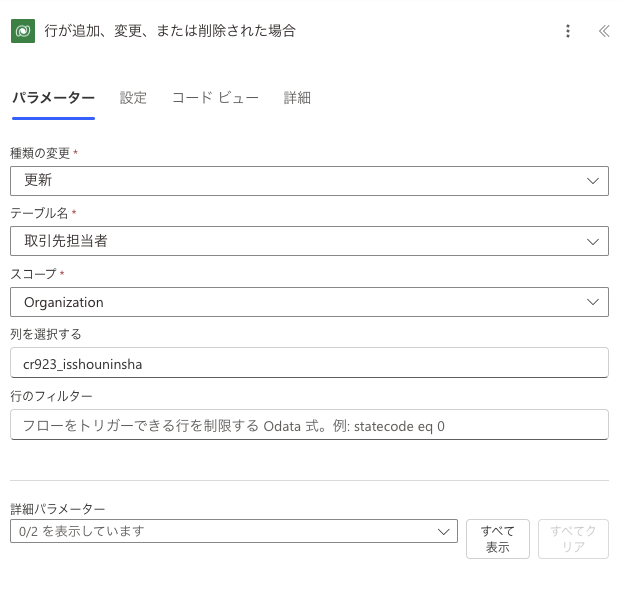
- 行を一覧にする
Webロールテーブルから「承認者ロール」のレコードを取得しますテーブル名Web ロール ー mspp_name eq ‘<作成したWebロールの名前>’
並べ替え順 ー ー 行数 ー 例

- 条件
更新された「承認者ですか?」列が、TrueかFalseか判定します[ トリガー.<承認者ですか?> ] is equal to [ true ] 例
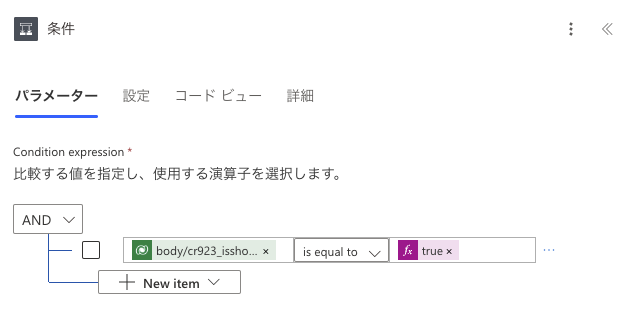
- Trueの場合(「承認者ですか?」がTrue)
- 行を関連付ける
テーブル名 取引先担当者 行ID トリガー.取引先担当者(GUID列) リレーションシップ 取引先担当者 – powerpagecomponent_mspp_webrole_contact 関連付け 行を一覧にする.@odata.id
- 行を関連付ける
- Falseの場合
- 行の関連付けを解除する(「承認者ですか?」がFalse)
テーブル名 取引先担当者 行ID トリガー.取引先担当者(GUID列) リレーションシップ 取引先担当者 – powerpagecomponent_mspp_webrole_contact 関連付け 行を一覧にする.Webロール(GUID列)
※ なぜか仕様が関連付けと解除で異なっている
- 行の関連付けを解除する(「承認者ですか?」がFalse)
- Trueの場合(「承認者ですか?」がTrue)
- 行が追加、変更、または削除された場合
- 全体
動作確認
現在の状態
ログイン:user1
承認者ですか?:いいえ

承認者ですか?を「はい」変更する
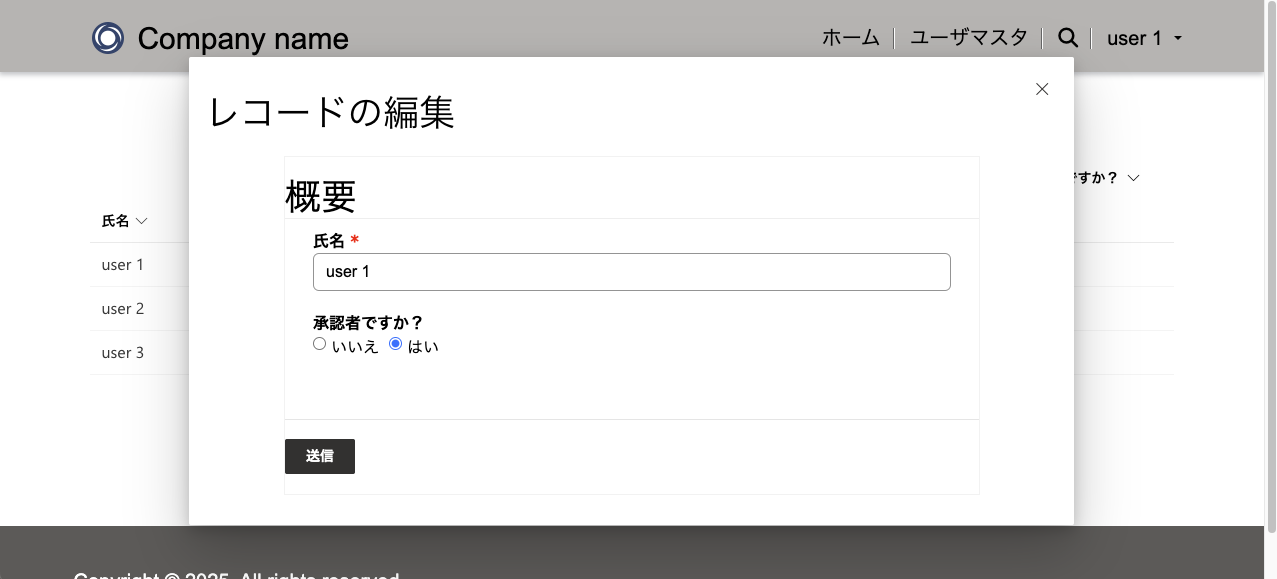
PowerAutomateが実行される

承認者ロールが付与される
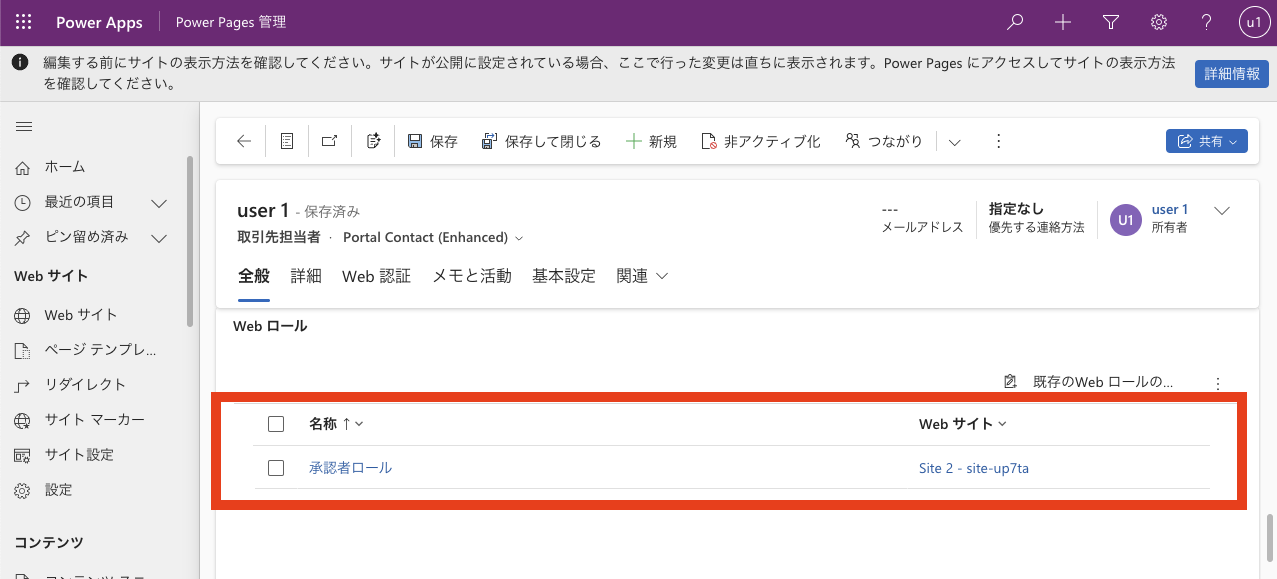
承認者ページがヘッダーに表示され、アクセス可能になる